
NAV M2M regisztrációs útmutató
A NAV M2M kapcsolat beállításához először regisztráljon a NAV Ügyfélportálon, majd a kapott API-kulccsal aktiválja a kapcsolatot a VIKI-ben. Végül rendelje hozzá az érintett ügyfeleket.
Mielőtt elkezdi
Legyen hozzáférése a NAV Ügyfélportálhoz, a regisztrációhoz használt tárhelyhez és a VIKI NAV M2M kapcsolatok oldalához. A VIKI ezen az oldalon mutatja a NAV-nál megadandó kliensprogram-azonosítót.
1 Nyissa meg az M2M regisztrációt
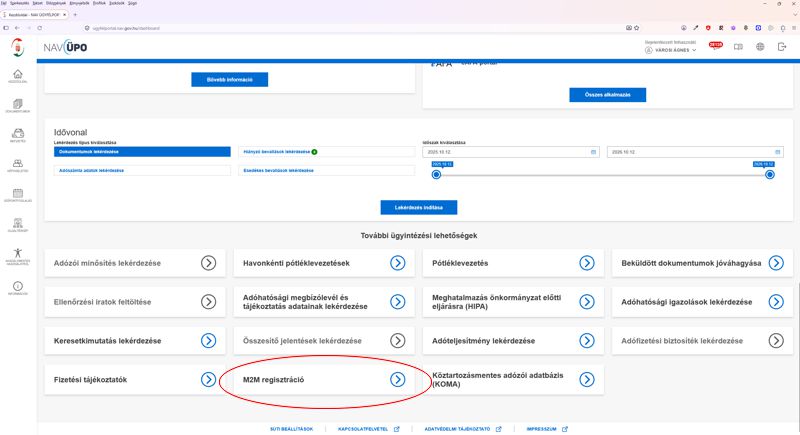
Lépjen be a NAV Ügyfélportálra. A További ügyintézési lehetőségek között kattintson az M2M regisztráció lehetőségre.
2 Indítsa el a regisztráció kezelését
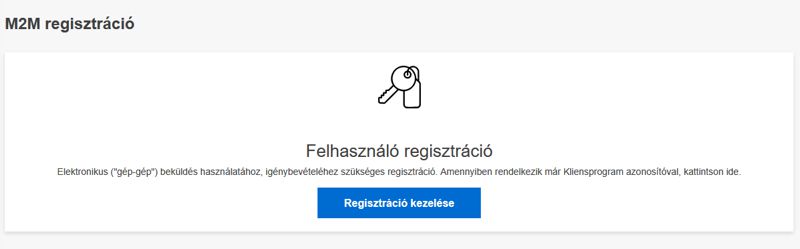
Az M2M regisztráció oldalon válassza a Regisztráció kezelése gombot.
3 Töltse ki az új regisztrációt
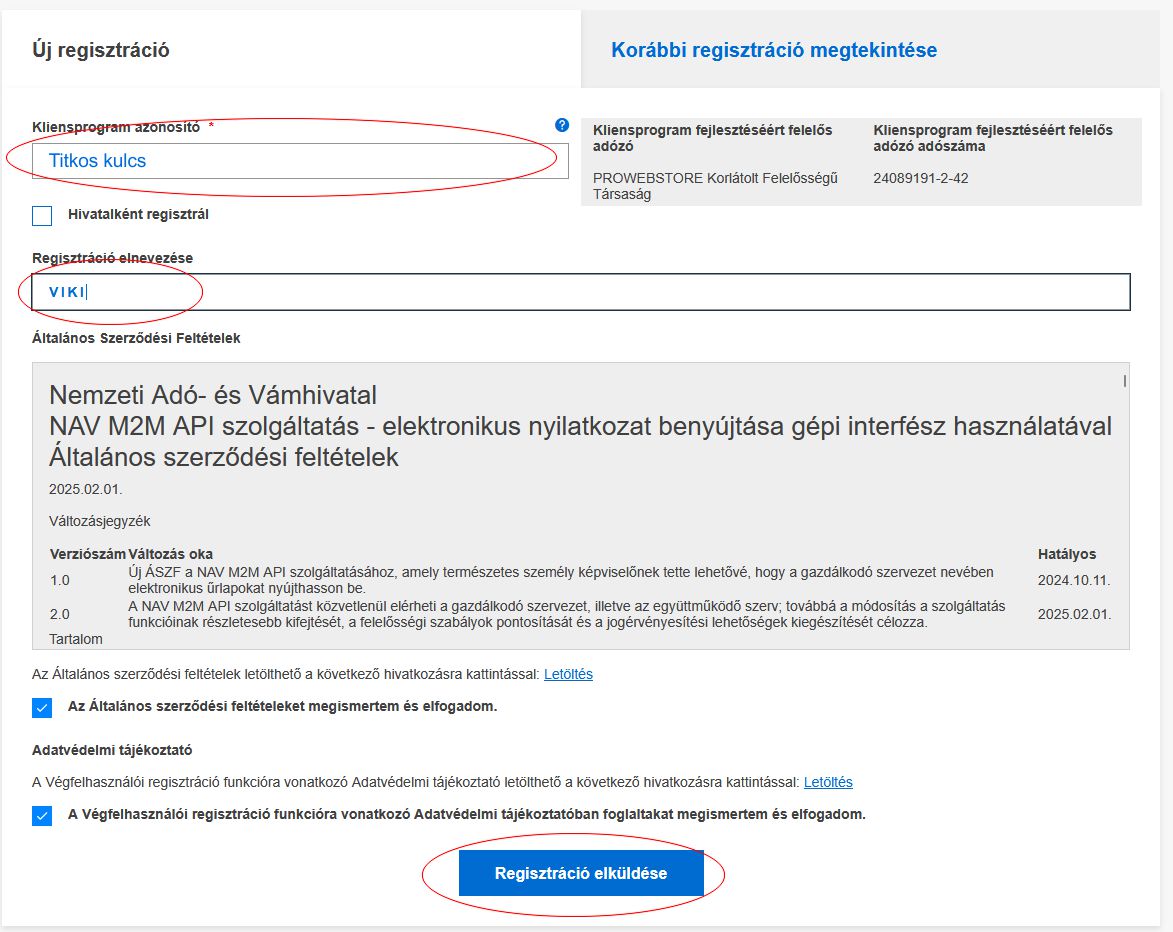
Az Új regisztráció fülön adja meg a VIKI-ben látható NAV M2M kliensprogram-azonosítót. A képen szereplő „Titkos kulcs” helyére a saját VIKI-felületén megjelenő értéket másolja. Ekkor megjelennek VIKI fejlesztő cég adatai.
A Regisztráció elnevezése mezőbe írja be: VIKI. (később a regisztrációk kezelésénél a megnevezés alapján könyvebben módosíthat)
Olvassa el az Általános Szerződési Feltételeket és az Adatvédelmi tájékoztatót. Elfogadásuk esetén jelölje be a két nyilatkozatot, majd kattintson a Regisztráció elküldése gombra.
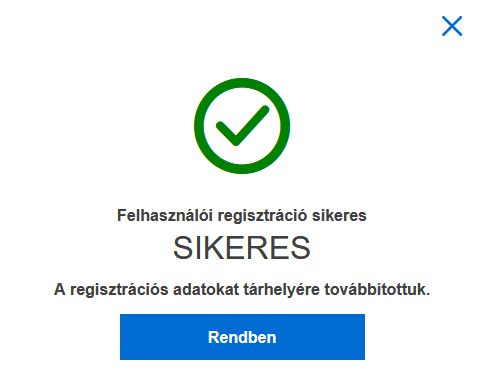
Sikeres beküldés után a Felhasználói regisztráció sikeres üzenet jelenik meg. Kattintson a Rendben gombra. A NAV a regisztrációs adatokat a tárhelyre továbbítja.
4 Keresse meg a NAV API kulcsát
Nyissa meg a tárhelyre érkezett M2M végfelhasználói regisztráció dokumentumot, és másolja ki belőle az API key értékét. A képen szereplő „aaaa…” karakterek szemléltető értékek.
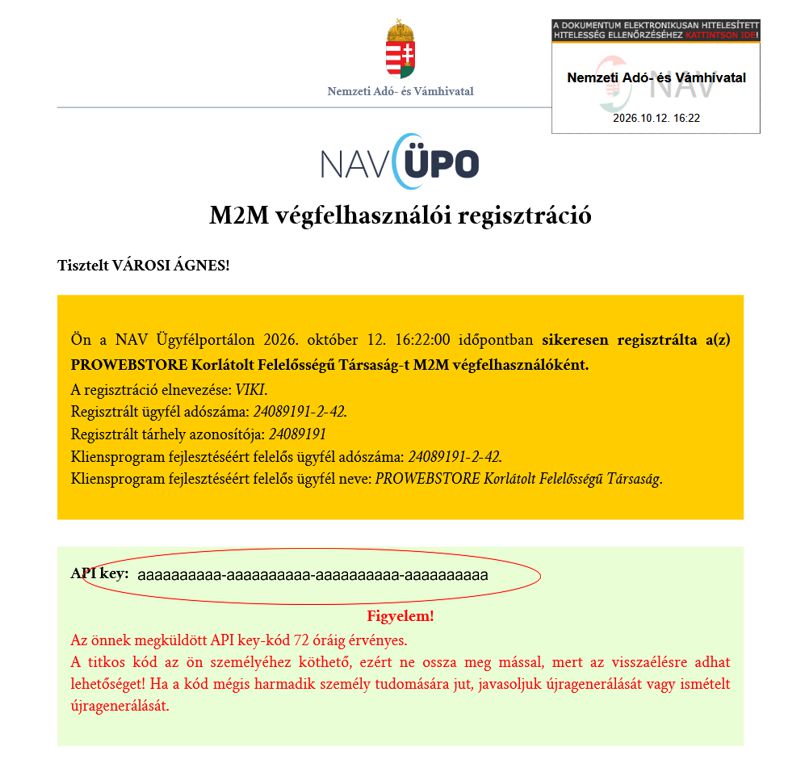
A NAV értesítése szerint a megküldött API-kulcs 72 óráig érvényes. Ezen belül végezze el az aktiválást a VIKI-ben. A egyszer használatos titkos kódot ne ossza meg másokkal.
5 Aktiválja a kapcsolatot a VIKI felületén
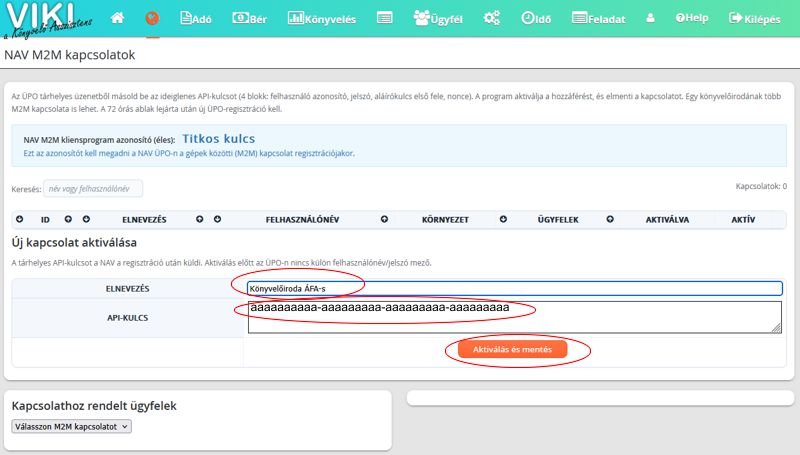
Nyissa meg a VIKI NAV M2M kapcsolatok oldalát. Az Új kapcsolat aktiválása résznél töltse ki az alábbi mezőket.
ELNEVEZÉS: adjon a kapcsolatnak felismerhető nevet, például Könyvelőiroda ÁFA-s vagy mentes, esetleg EV megnevezés amihez kapcsolódik (Ide érdemes beszédes megnevezést használni, mert ha több M2M kapcsolata is van a könyvelő irodának, akkor a megnevezés alapján tudja hozzárendelni az ügyfeleket). API-KULCS: illessze be a NAV tárhelyüzenetéből kimásolt teljes kulcsot, mind a négy blokkal. Ezután kattintson az Aktiválás és mentés gombra.
6 Ellenőrizze a mentett kapcsolatot
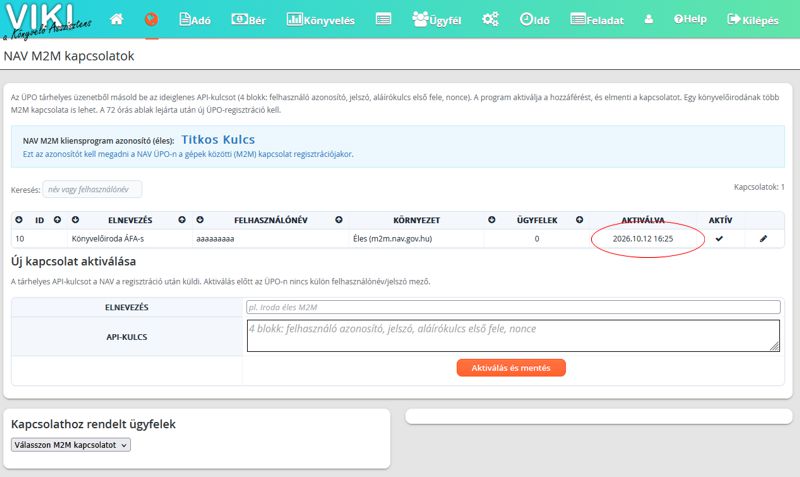
A kapcsolat megjelenik a listában. Ellenőrizze az elnevezést, az AKTIVÁLVA oszlop dátumát és az AKTÍV oszlop pipáját. A bemutatott kapcsolat környezete Éles (m2m.nav.gov.hu).
7 Rendelje hozzá az ügyfeleket
Fontos, hogy a hozzárendelés elött az EV-k esetén meg legyen adva az EV adóazonosítója az ügyfél törzsben. Több adat is csak adóazonosító-val kérdezhető le a NAV-tól.
Kapusegéd használata esetén el kell dönteni melyik adófolyószámlát szeretnénk használni. Amennyiben be van kapcsolva a kapusegéd API beállításban a folyószámlák szinkronizálása, akkor a folyószámlákat nem lehet M2M kapcsolaton keresztül lekérdezni. Nem lehet használni a Pótlék és az előleg lekéréseket, illetve az adófolyószámláknál csak korlátozott funkciók fognak működni.
Az ügyfeleket kézzel kell hozzárendelni a kapcsolathoz. A NAV nem teszi lehetővé az adott kapcsolathoz tartozó ügyfelek lekérdezését.
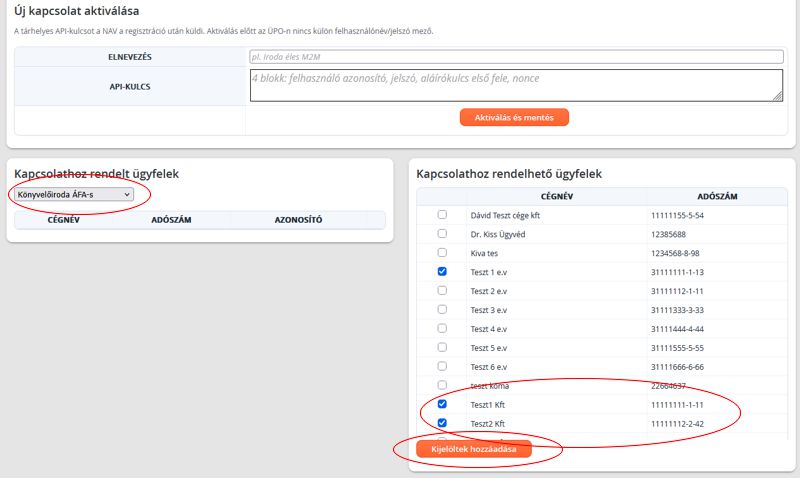
A Kapcsolathoz rendelt ügyfelek résznél válassza ki az imént aktivált kapcsolatot a legördülő listából. A jobb oldali Kapcsolathoz rendelhető ügyfelek listában jelölje be a hozzáadandó ügyfeleket.
Kattintson a Kijelöltek hozzáadása gombra. Ezután ellenőrizze, hogy a kiválasztott ügyfelek megjelennek a kapcsolathoz rendelt ügyfelek között. Egy könyvelőirodához több M2M kapcsolat is létrehozható.
Sikeres összerendelést követően a rendszer elkezdi letölteni az adatokat a NAV-tól (adófolyószámla, EFO napok, biztosítási jogviszonyok, hiányzó bevallások)
Ha az aktiválás nem sikerül
Ellenőrizze, hogy a NAV-tól kapott teljes API-kulcsot illesztette-e be, nem pedig a VIKI kliensprogram-azonosítóját. A VIKI képernyőn látható tájékoztatása szerint a 72 órás időablak lejárta után új ÜPO-regisztráció szükséges.
A modul használatához szükséges jogosultság: Folyószámla, Admin